|
|
 |
 | Cum faci subiectul sa sara afara din poza |  |
 Trimis: 02/09/2007 17:48 |
 |
|
| Ad_Infinitum |
| Administrator |

 |
 |
| Data inscrierii: 23/Iun/2007 |
| Mesaje: 212 |
|
|
|
|
|
 |
|
Am vazut un pont pentru Photoshop usor si amuzant, atit de usor incit oricine il poate urma doar cu putina rabdare, asa ca am decis sa il adaptez pentru GIMP si sa il prezint cumplit de detaliat, ca pentru incepatori.
In principiu voi face ceva care sa arate cam asa:
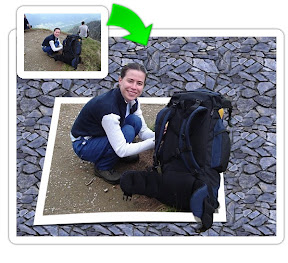
Iata pasii de urmat:
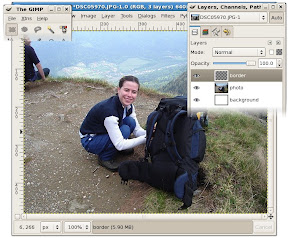
Adaug un înveliș (layer) transparent deasupra imaginii si daca vreau un fundal un alt strat dedesupt:
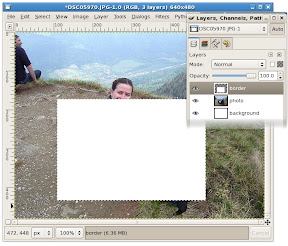
Fac o selectie dreptunghiulara in stratul clar circa de aceeasi mărime ca si rama fotografiei si il umplu cu colorație alba:
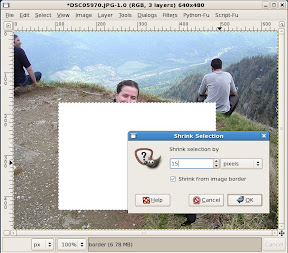
Micsorez selectia (Select - Shrink, am întrebuințat 15 pixeli):
Si ii golesc continutul (Edit - Cut):
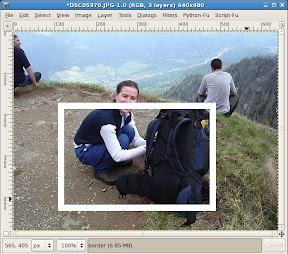
Fac o selectie dreptunghiulara in jurul ramei si folosesc unealta pentru perspectiva (Shift+P). Deformez liber, dupa cum ma duce capul:
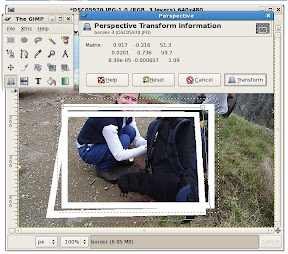
Sterg partile din rama care imi acopera subiectul, rezultatul trebuie sa fie cam asa:
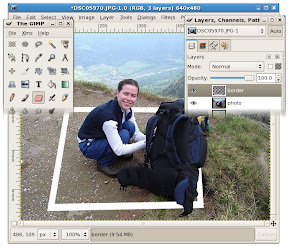
Sterg fundalul fotografiei (folosind absolut orice metoda: masca/mask, guma/eraser, lasou/lasso, bagheta magica/magic wand, trebuie doar sa ma asigur ca stratul cu fotografia are un canal alpha):
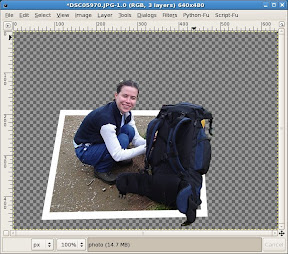
Obtional !!!
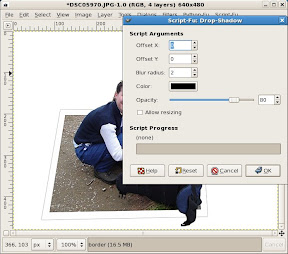
Adaug o umbra subtila (Script-Fu - Shadow - Drop-Shadow) pentru un aspect mai concret al ramei:
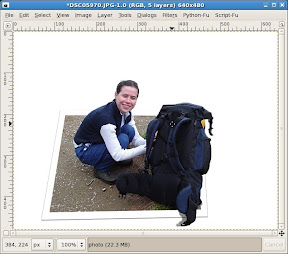
Si daca e nevoie, o umbra a partilor subiectului meu care ies deasupra ramei:
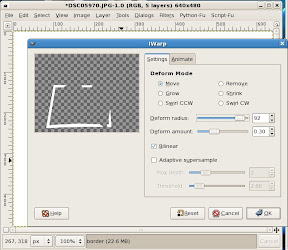
Pentru si mai mult realism fac hirtia mai putin plana întrebuințând filtrul iWarp (Filters -Distorts - iWarp):
Se va obtine cam asa ceva:
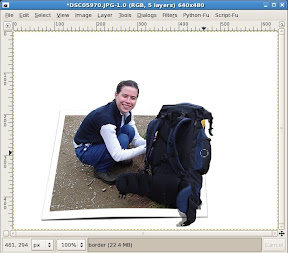
Ajustez si umbrele pentru a se potrivi cu imaginea deformata:
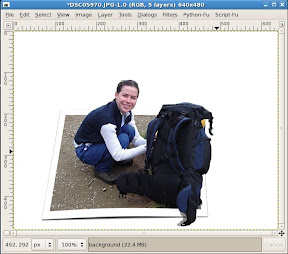
Tai imaginea dupa nevoi, pentru a incadra continutul mai bine si de data asta chiar am terminat:
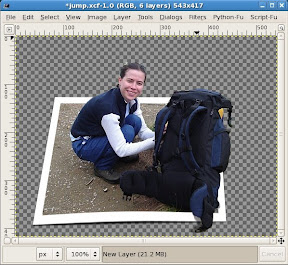
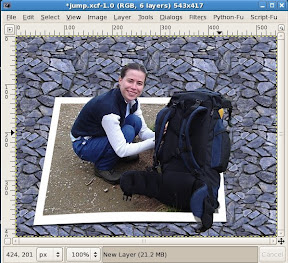
Pot lasa imaginea transparenta, wu un fundal solid sau cu unul texturat, dupa placere sau dupa nevoi. Aici am utilizat un model (pattern) de pietre la dispoziție in GIMP si am ajustat putin perspectiva stratului in care se afla acesta:
© 2007 Bau Bau |
|
|
|
|
|
|
Fa-ti si tu propriul forum GRATUIT, pe www.myforum.ro
|
|