|
|
 |
 | Transformarea unei fotografii intr-o tabla pentru Puzzle |  |
 Trimis: 02/09/2007 18:00 |
 |
|
| Ad_Infinitum |
| Administrator |

 |
 |
| Data inscrierii: 23/Iun/2007 |
| Mesaje: 212 |
|
|
|
|
|
 |
|
Transformarea unei fotografii intr-o tabla pentru Jigsaw Puzzle
Vom imparti o fotografie in bucati, exact ca pentru un Jigsaw Puzzle. Cea mai mare parte a procesului este realizata folosind GIMP dar o mica portiune la inceput foloseste Inkscape. Bineinteles ca se poate utiliza exclusiv GIMP, dar fiind un entuziast al Inkscape, gasesc mai convenabila utilizarea acestei aplicatii in contextul dat. In fapt, asa se realizeaza o lucrare complexa, ca si combinatie de grafica vectoriala si grafica raster.
Ghidul de fata este lung si poate sa para plictisitor avind multe activitati repetitive, dar astea sint simple si pot fi refolosite cu numeroase alte ocazii, deci stapinirea lor este utila. Ar fi o idee buna automatizarea lor folosing un script.
Am utilizat o tabla cu 12 componente (4x3) intrucit acesta este minimul acceptabil care va arata cit de cit ca un puzzle dar in acelasi timp si a reduce operatiile repetitive pe cit se poate de mult.
Scopul este sa produc asa ceva:
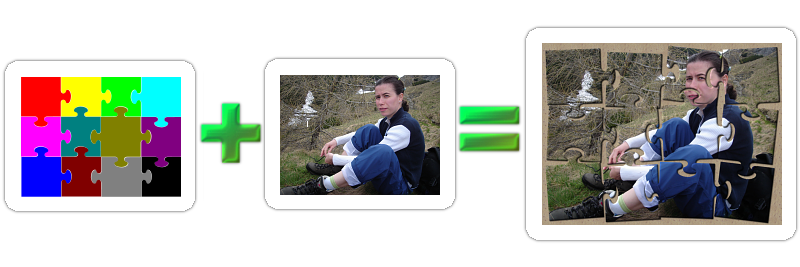
Asamblarea tablei pentru Jigsaw Puzzle
Se utilizeaza Inkscape. Eu folosesc in mod extensiv imagini de tip clipart din sectiunea jigsaw a colectiei de clipart, pot fi neîngrădit folosite, fiind publicate ca Domeniu Public. Aceleasi imagini pot fi gasite si la Open Clip Art Library.
Se trag piesele de jigsaw din managerul de fisiere (Nautilus in exemplul de fata) in interiorul documentului Inkscape una cite una:

Repetam pina la obtinerea unei table complete, cu toate piesele.
Piesele folosite au o umbra si contur negru, nu sint necesare deci le-am eleiminat. De întocmai am facut contururile pieselor de pe margine liniare.
In continuare voi face selectare dupa culoare, asa ca am dat fiecarei piese o alură distincta:

Am terminat portiunea in Inkscape, salvez fisierul SVG sau il export ca PNG la aceeasi mărime ca si fotografia tinta si inchis Inkscape.
Transformarea fotografiei in puzzle
Deschid fotografia in GIMP si apoi adaug tabla de puzzle obtinuta in pasul precedent ca un nou înveliș (layer) (folosind File - Open as Layer).
Selectez puzzle-ul colorat si cu bagheta magica (magic wand - "Select contiguous regions Z") selectez dupa culoare o piesa:

Selectez layer-ul cu fotografia, pastrind activa selectia

Tai (cut) selectia

Adaug un nou layer si lipesc (paste) selctia, pe care o plasez in pozitia dorita.

Repet operatia de selectare dupa culoare, taiere, adaugarea a unui nou strat si lipire

Este gata cind am recreat fotografia initiala, de data asta asamblata din straturi continind fiecare cite o singura piesa

Poate nu se observa la întâia vedere, dar puzzle-ul este aproximativ gata, tot ce urmeaza este numai finisare.
Alternativa
Toata parte de selectare se poate face printr-o metofa alternativa: se importa formele SVG ca si cai (paths), se transforma calea in selectie, se taie si lipeste intr-un strat nou. Am întrebuințat selectarea dupa culoarea intrucit am considerat-o mai usoara pentru incepatori.
Simularea unui urmare 3D
Voi folosi filtrul Bump Map pentru a crea o impresie 3D.
Optional: Am largit suprafata de lucru (Image - Canvas Size) pentru a avea mai mult loc de manevra

Selectez un strat continind o piesa, il duplic (Layer - Duplicate Layer) si colorez replica in alb. Va fi folosit pe post de masca.
Metoda mea de a-l colora in alb este sa bifez "Keep Transparency", pictez in alb cu pensula dupa care debifez "Keep Transparency"

Aplic filtrul Gaussian Blur imaginii masca (Filters - Blur - Gaussian Blur). Se poate alege o valoare a razei dupa gust. Cind e gata pot face stratul acesta invizibil, nu am trebuință sa ii vad continutul.

Selectez stratul autentic cu piesa si aplic filtrul Bump Map (Filters - Map - Bump Map). Aleg din lista de selectie Bump Map masca alba corespunzatoare si ajustez valaorea Depth care va defini tăria efectului 3D.

Repet operatiile (duplicare strat, colorare in alb, filtru Blur, aplicare Bump Map) pentru toate piesele ramase.

In final se va obtine o tabla de puzzle cu înfățișare 3D. Pentru o impresie si mai realista vom adauga un fundal cu o textura de lemn (optional).

Sintem gata sau aproape gata, niciodata nu e prea tirziu pentru si mai multe finisaje.
Indepartez si melanj piesele, maresc efectul 3D
Pasii urmatori sint optionali se pot folosi doar o parte din ei.
Selectez un strat cu o piesa, fac o selectie dreptunghiulara si o rotesc utilizând unealta Rotate (Shift + R). Pot laege orice unghi, intentia este sa obtin ceva cit mai dezordonat. Dupa rotire pot si deplasa piesa putin.

Repet operatiile pentru toate piesele, folosind diferite valori pentru unghiul de rotatie si pentru deplasare

Nota: As fi putut aplica filtrul bump map dupa acest pas de rotire a pieselor.
Selectez din nou un strat cu o piesa si aplic o umbra - Drop Shadow (Script-Fu - Shadow - Drop Shadow). Pentru a usura pasul urmator (amestecarea) am combinat (merge) cele doua straturi (piesa si umbra).

Repet operatia pentru toate piesele

Merg la selectorul de straturi (layer selector) si schimb ordinea straturilor la intimplare, dupa cum am zis, vor ceva cit mai dezordonat:

Rezultat final
Trebuie sa arate cam asa:

Alternativa
Un rezultat alternativ, cu fundal alb si citeva piese lipsa::
 |
|
|
|
|
|
|
Fa-ti si tu propriul forum GRATUIT, pe www.myforum.ro
|
|